Giới thiệu về Arduino

"Tử thuở còn cắp sách tới trường, có lẽ bạn cũng như tôi, rất thích chơi xe điện tử - nhất là xe điều khiển từ xa! Hồi ấy, tôi rất hay đòi ba mẹ mua một chiếc mỗi khi họ đi công tác xa. Và cứ như một thói quen, chơi được 1 tuần tôi lại "tháo banh" chiếc xe của mình và xem các mạch điện tử. Nói là xem vậy thôi, chứ chủ yếu là tôi lấy mô tơ ra làm quạt chơi (hehe). Lên lớp 11, thì tôi biết đến mạch Arduino từ lời giới thiệu của anh trai, và từ đây, câu chuyện về xe điều khiển của tôi còn dừng lại ở cái quạt mô - tơ nữa....!"
Vậy ARDUINO là gì ?
Bây giờ, nếu bạn muốn bật tắt một bóng đèn một cách tự động, đảo hướng một mô tơ một cách dễ dàng, đọc tín hiệu của các cảm biến thì bạn cần một mạch Arduino. Hãy nghĩ một cách đơn giản, bạn muốn điều khiển, quản lý, ... thứ gì liên quan đến điện tử thì Arduino sẽ giúp bạn rất nhiều!
Arduino hiện nay đã được biết đến một cách rộng rãi tại Việt Nam, và trên thế giới thì nó đã quá phổ biến! Sức mạnh của chúng ngày càng được chứng tỏ theo thời gian với vô vàn các ứng dụng mở (open source) độc đáo được chia sẻ rộng rãi.
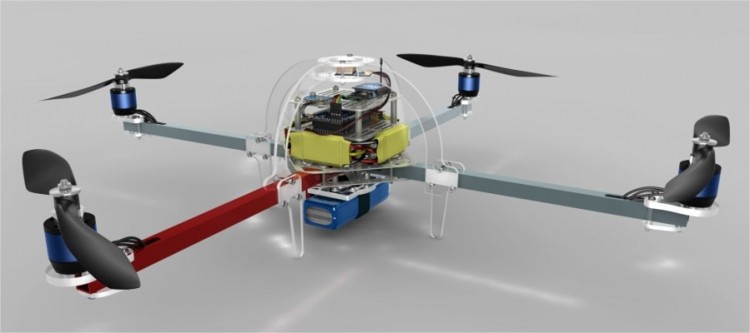
Với Arduino bạn có thể ứng dụng vào những mạch đơn giản như mạch cảm biến ánh sáng bật tắt đèn, mạch điều khiển động cơ,... hoặc cao hơn nữa bạn có thể làm những sản phẩm như: máy in 3D, Robot, khinh khí cầu, máy bay không người lái,...
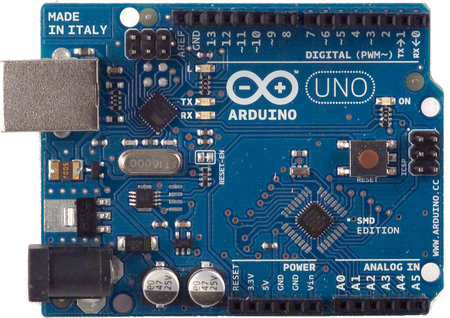 | 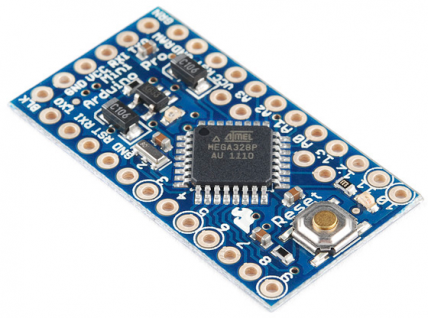 |
| Arduino UNO R3 | Arduino Pro Mini |
Vậy còn bạn... ?
Bạn đã từng có những ước mơ làm cái này cái nọ ? Bạn đã từng có những ý tưởng nhưng phải từ bỏ vì chẳng biết bắt đầu từ đâu ?
- Bạn là học sinh ? Bạn muốn có sản phẩm dự thi các kì thi về điện tử, kĩ thuật nhưng không có thời gian để đầu tư nghiên cứu.
- Bạn là sinh viên đang học về điện tử ? Bạn đang làm đồ án và đang phát điên với chuyện mua linh kiện và làm mạch, và càng điện hơn khi cái thứ mình đang làm không chạy được như ý muốn.
Bạn là …
- … người yêu thích điện tử mà không đủ trình độ để làm được tất cả.
- … người không chuyên muốn làm cái gì đó thú vị như là một sở thích.
- … người không muốn học nhiều nhưng lại muốn làm được nhiều.
- … người đã có trình độ về điện tử, muốn giản lược bớt công việc.
- … người yêu thích sự đơn giản, gọn gàng.
- ...
Tôi cảm thấy thật may mắn khi trên đời này có thứ gọi là ArduinoNguyễn Quốc Bảo - chủ nhân của dự án "Ngôi nhà thông minh" - đã đạt thành tích cao trong hội thi Khoa học kĩ thuật cấp Quốc gia năm 2014
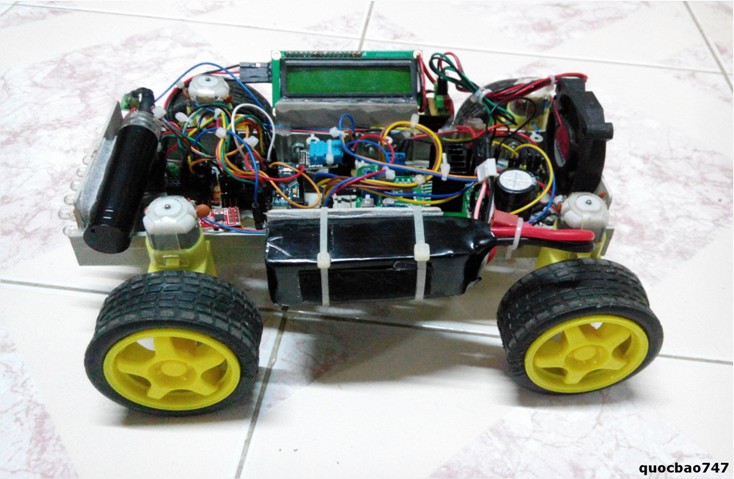
Arduino đã biến giấc mơ của Bảo thành sự thật, còn bạn thì sao?
Để làm được bất kì một thứ gì, bạn sẽ phải vượt qua 2 khó khăn chủ yếu đó là “Chế tạo nó như thế nào ?” và “Làm sao để nó chạy được ?”.
Arduino là một nền tảng mà mọi thiết bị phần cứng đều được làm sẵn và chuẩn hóa, người dùng chỉ việc chọn những thứ mình cần, ráp lại là có thể chạy được. Bạn muốn làm xe điều khiển từ xa ? Arduino cung cấp cho bạn module điều khiển động cơ có sẵn, mạch điều khiển có sẵn, mạch thu phát sóng không dây có sẵn,… Bạn sẽ không cần phải động não thiết kế mạch điện cho chiếc xe bởi đơn giản là mọi thứ đều có sẵn.
Giống như một con người với “thể xác” đã được xây dựng sẵn, một hệ thống Arduino phải có “tâm hồn” để có thể “sống”. Và tôi gọi việc tạo ra “tâm hồn” ấy là “Lập trình”. Tuy nhiên bạn sẽ không phải lập trình từ A đến Z. Mỗi thứ phần cứng gắn mác “Arduino” đều có những đoạn lệnh đã được viết sẵn (gọi là thư viện) do cộng đồng người dùng Arduino cùng phát triển. Bạn chỉ việc bưng vào và xào nấu lại theo ý muốn của mình. Tới đây, bạn đã giải quyết được vấn đề thứ 2. Đừng lo nếu bạn không biết gì về lập trình bởi chúng chỉ giống như những bài tập Tin học lớp 11 lặt vặt ở trường thôi.
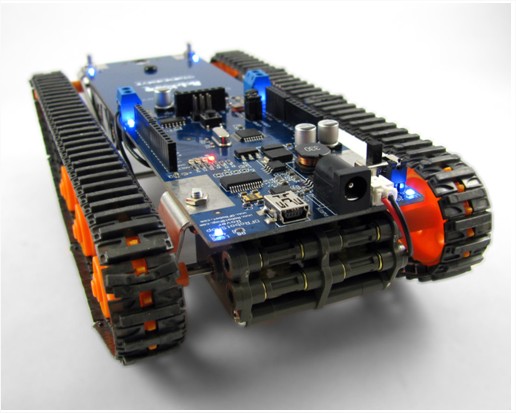
Chính vì tính tiện lợi và đơn giản cho người sử dụng mà Arduino đã trở thành một hiện tượng trong làng điện tử thế giới. Những sản phẩm của cộng đồng người dùng Arduino cũng như những thiết bị hỗ trợ Arduino lớn đến mức không thể thống kê được. Nó phát triển đến mức mà ta có thể gọi nó là một hệ sinh thái đa dạng như tiêu đề - giống như Windows hay Android. Tôi tin rằng nếu bạn học chữ bằng những quyển vở tập viết thì bạn sẽ cần tới Arduino để đến với điện tử.
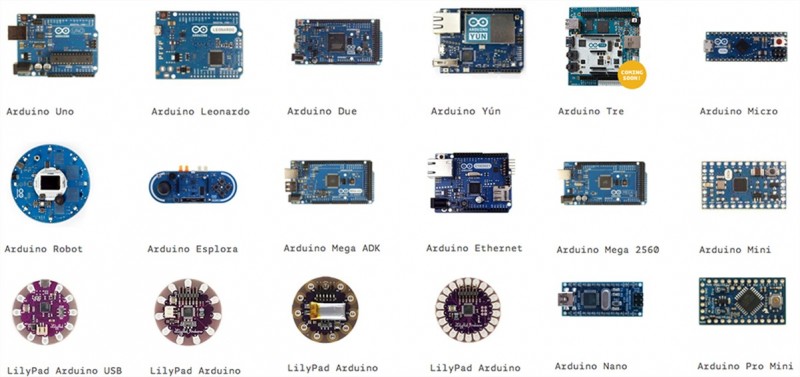
Một vài thành viên trong đại gia đình Arduino
Arduino có thể kết nối với những gì ?
Một hệ thống Arduino có thể cung cấp cho bạn rất nhiều sự tương tác với môi trường xung quanh với:
- Hệ thống cảm biến đa dạng về chủng loại (đo đạc nhiệt độ, độ ẩm, gia tốc, vận tốc, cường độ ánh sáng, màu sắc vật thể, lưu lượng nước, phát hiện chuyển động, phát hiện kim loại, khí độc,…),…
- Các thiết bị hiển thị (màn hình LCD, đèn LED,…).
- Các module chức năng (shield) hỗ trợ kêt nối có dây với các thiết bị khác hoặc các kết nối không dây thông dụng (3G, GPRS, Wifi, Bluetooth, 315/433Mhz, 2.4Ghz,…), …
- Định vị GPS, nhắn tin SMS,…
- … và nhiều thứ thú vị khác đang chờ bạn khám phá.
Lịch sử ra đời của Arduino
Arduino ra đời tại thị trấn Ivrea, nước Ý và được đặt theo tên một vị vua vào thế kỷ thứ 9 là King Arduin.Nó chính thức được đưa ra giới thiệu vào năm 2005 như là một công cụ cho sinh viên học tập của giáo sư Massimo Banzi, một trong những người phát triển Arduino tại trường Interaction Design Instistute Ivrea (IDII). Dù hầu như không có một sự tiếp thị hay quảng cáo nào nhưng tin tức về Arduino vẫn lan truyền với tốc độ chóng mặt nhờ vô vàn lời truyền miệng tốt đẹp của những người dùng đầu tiên.Hiện nay Arduino nổi tiếng trên toàn thế giới đến nỗi có người đã tìm đến thị trấn Ivrea chỉ để tham quan nơi đã sản sinh ra nền tảng thú vị này. Nếu bạn là một fan cuồng của Arduino như tôi, bạn nên tới đây một lần trong đời. Bật mí nhé, ở đây có lễ hội ném cam với tên gọi “Trận chiến với những trái cam” (Battle of the Oranges) vào tháng 2 hàng năm.Trong những bộ trang phục thời trung cổ, người dân thị trấn Ivrea sẽ phân chia thành 9 đội khác nhau để tham gia vào cuộc chiến ném cam vô cùng náo nhiệt và thú vị

Arduino UNO R3 - cái tên sẽ làm bạn nhớ mãi
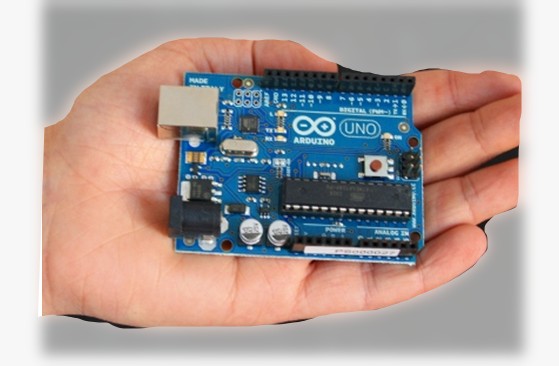
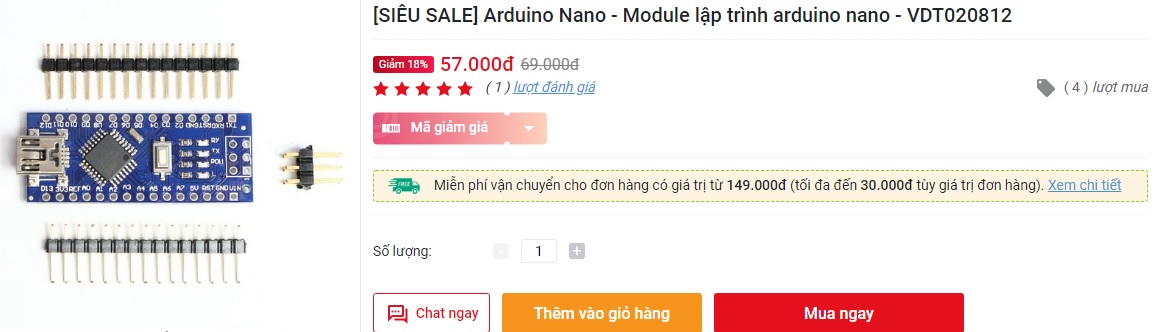
Nhắc tới dòng mạch Arduino dùng để lập trình, cái đầu tiên mà người ta thường nói tới chính là dòng Arduino UNO. Hiện dòng mạch này đã phát triển tới thế hệ thứ 3 (R3). Bạn sẽ bắt đầu đến với Arduino qua thứ này. Bạn có thể dùng Arduino Nano cũng được nhưng tôi khuyên bạn nên dùng cái này.
.